Domain ezkm.de kaufen?
Wir ziehen mit dem Projekt
ezkm.de um.
Sind Sie am Kauf der Domain
ezkm.de interessiert?
domain@kv-gmbh.de · 0541-91531010
Domain ezkm.de kaufen?
Was ist Google Lens?
Google Lens ist eine Funktion von Google, die es ermöglicht, Informationen über Objekte in der physischen Welt zu erhalten, indem man einfach die Kamera des Smartphones darauf richtet. Mit Google Lens kann man beispielsweise Texte in Bildern erkennen und übersetzen, Informationen zu Sehenswürdigkeiten erhalten oder Produkte identifizieren und kaufen. Es ist eine Art visuelle Suchmaschine, die das Internet mit der realen Welt verbindet. **
Wie funktioniert Google Lens?
Google Lens ist eine visuelle Suchmaschine, die mithilfe von künstlicher Intelligenz und maschinellem Lernen arbeitet. Sie kann Objekte, Texte und andere visuelle Informationen erkennen und analysieren. Um Google Lens zu verwenden, öffnet man die Kamera-App auf einem kompatiblen Gerät und richtet sie auf das Objekt, das man identifizieren möchte. Google Lens analysiert dann das Bild und liefert relevante Informationen, wie z.B. ähnliche Produkte, Textübersetzungen oder Informationen zu Sehenswürdigkeiten. Man kann auch Screenshots oder bereits aufgenommene Bilder hochladen, um sie mit Google Lens zu analysieren. **


Ähnliche Suchbegriffe für XTool-Laser-Lens-for
Top-Angebote
Produkte zum Begriff XTool-Laser-Lens-for:
-
xTool 14in Laser Welding Gloves for MetalFab P5020911Für anspruchsvolles Laserschweißen entwickeltDiese Handschuhe bestehen aus weichem Ziegenleder in der Handfläche und strapazierfähigem Spaltleder an Bündchen und Handrücken – ideal zum Ableiten von Funken und zum Schutz vor Hitze. Die Materialien entsprechen der EN 407-Norm für Abrieb- und Hitzebeständigkeit und eignen sich für intensive Metallbearbeitungsarbeiten. Verstärkter Schutz an den entscheidenden StellenDie Handflächen und Fingerbereiche sind mit zusätzlichen Lederverstärkungen versehen, die die Lebensdauer verlängern und gleichzeitig flexibel bleiben. Diese Zonen bieten sicheren Halt und minimieren das Risiko von Abnutzung bei wiederholtem Gebrauch. Komfortabel bei längerem TragenEin weiches Fleecefutter sorgt für Isolierung und Komfort und reduziert die Ermüdung der Hände bei längeren Schweißarbeiten. Die Handschuhe sind leicht, aber robust – ideal für Profis, die Schutz und Fingerfertigkeit benötigen. Erweiterte Abdeckung und bequemer SitzMit einer23,90 €*Versand: 3,99 €Sichere Weiterleitung zum Anbieter
-
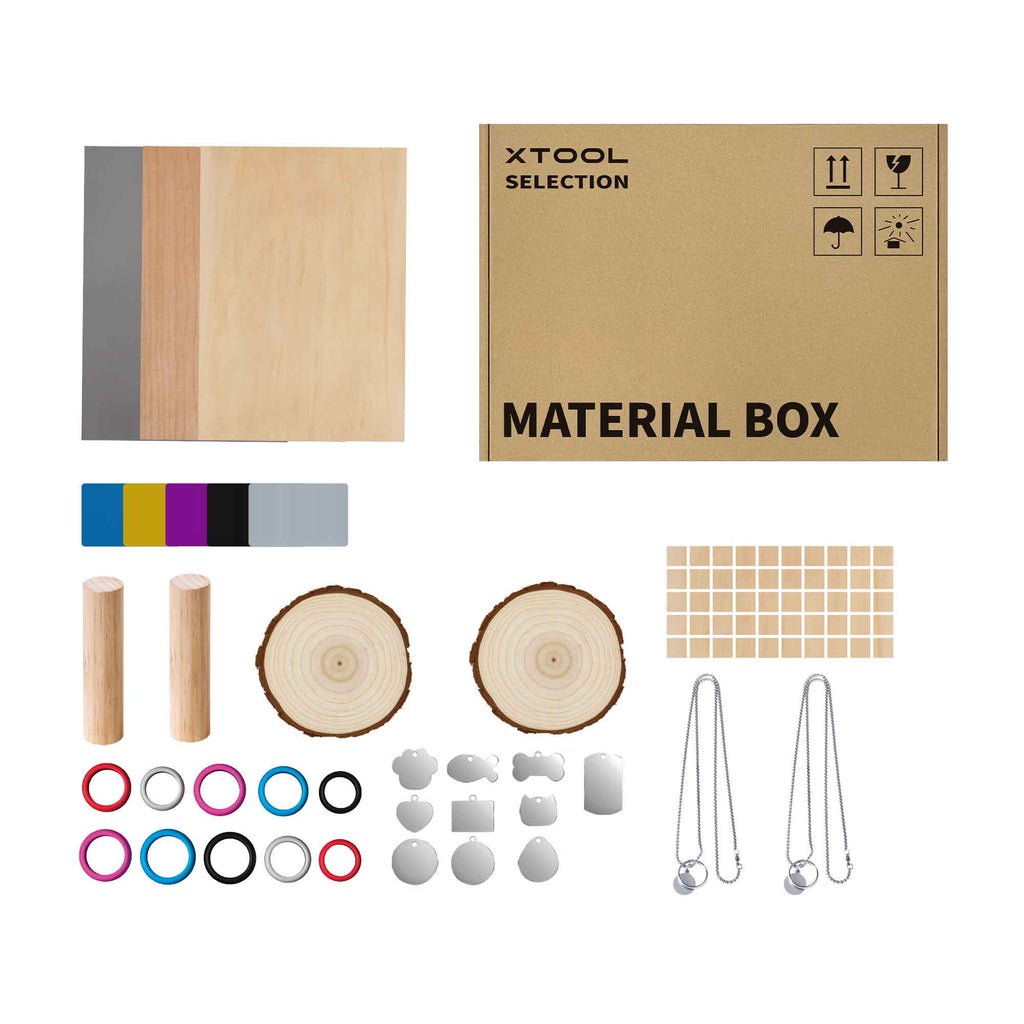
xTool Laser Material Pack KA020122000BeschreibungEin unverzichtbares Materialpaket mit 10 beliebten Materialien – ideal für den Einstieg mit Lasergeräten wie Laserbox und xTool D1.Der xTool D1 bietet starke Laserbearbeitung: ein energiereicher Laserstrahl und ein feiner Fokuspunkt für detaillierte Gravuren. Die funktionsreiche, leicht zu bedienende Software unterstützt auch komplexe Designs.Mit diesem Paket setzen Sie Ideen um – Wohn-Deko, Holzarbeiten u.v.m. Empfohlene Bearbeitungsparameter für jedes Material helfen, schnell die gewünschten Ergebnisse zu erzielen. FunktionenPaket mit 10 Materialarten (Metall, Holz, Gummi usw.). Große Vielfalt für kreative Projekte. Perfekt für personalisierte Geschenke und Wohn-Deko. Erstellen Sie personalisierte Karten mit Metal Business Cards. Nutzen Sie die Laser Engraving Rubber Mat für Stempel und Reibplatten. Verwenden Sie Pine Cubes für farbige Puzzles. Mit xTool D1 präzise Laserbearbeitung. Spezifikationen10 × Silver Dog Tag 2 × Pine Column, 1,1" × 3,9" (2,8 cm139,00 €*Versand: 0,00 €Sichere Weiterleitung zum Anbieter
-
xTool Laser Engraver Marking Paper P5020857Gravuren auf schwierigen Oberflächen verbessernMaterialien wie Metall, Glas oder Keramik reflektieren oft den Laserstrahl oder lassen sich nicht direkt gravieren. Marking Paper dient als dünne Pigmentschicht, die auf der Oberfläche haftet und es dem Laser ermöglicht, ein klares, dunkles Muster zu erzeugen. Nach der Gravur wird das Papier entfernt und die Markierung bleibt bestehen. So wird es verwendetReinigen Sie die Oberfläche gründlich. Weichen Sie das Papier in Wasser ein, entfernen Sie die Rückseite und bringen Sie die farbige Seite auf dem Objekt an. Glätten Sie Luftblasen und lassen Sie es leicht trocknen. Nach der Gravur erneut anfeuchten, damit sich das Papier löst, und die Oberfläche reinigen. Vorteile und TippsMarking Paper sorgt für hohen Kontrast und feine Details und ermöglicht Gravuren auf Materialien, die sonst schwierig zu bearbeiten sind. Das Ergebnis hängt von Laserleistung, Geschwindigkeit und Materialoberfläche ab – Testgravuren werden empfohlen. Ei29,90 €*Versand: 3,99 €Sichere Weiterleitung zum Anbieter
-
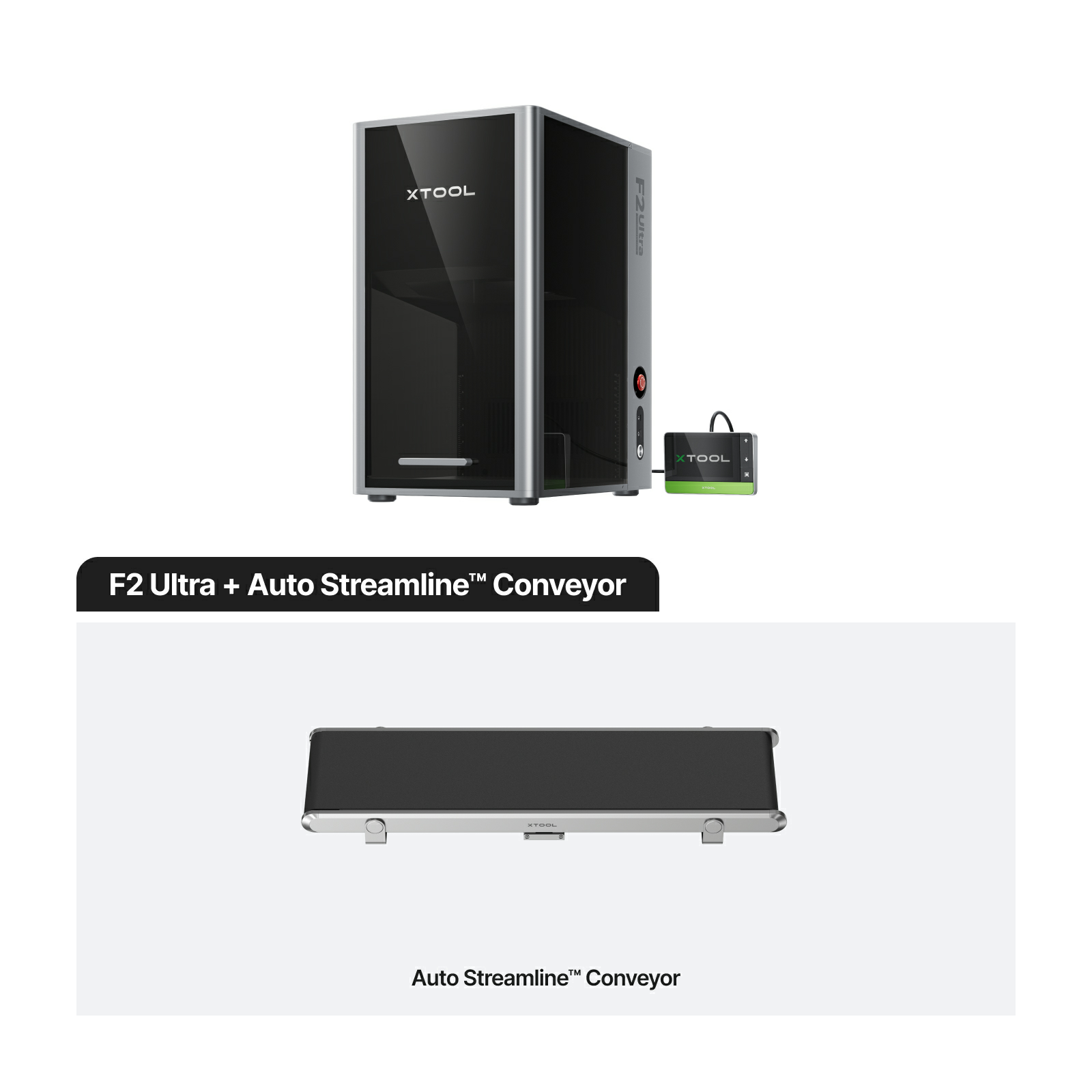
xTool F2 Ultra Dual Laser Engraver P1010155Dual-Laser-Technologie für maximale VielseitigkeitDer F2 Ultra verfügt über ein Dual-Laser-System: einen 60W MOPA-Laser, ideal für Metalle und Kunststoffe, sowie eine 40W 455nm Diodenlaser, perfekt für Holz, Leder, Acryl und andere organische Materialien. Diese Kombination ermöglicht es, mit einer Vielzahl von Substraten zu arbeiten, ohne mehrere Maschinen zu benötigen. Außergewöhnliche Geschwindigkeit und DetailtreueMit einer maximalen Gravurgeschwindigkeit von 10.000 mm/s und einer Präzision von 0,0001 mm ist der F2 Ultra für Profis entwickelt, die sowohl Geschwindigkeit als auch Detailtreue verlangen. Sein Galvo-System gewährleistet eine stabile Strahlführung und ermöglicht hochauflösende Ergebnisse selbst bei schnellen Produktionsabläufen. Vollständig geschlossen und sicherDas vollständig geschlossene Gehäuse ist mit Sicherheitsverriegelungen, integrierter Abluft und einem Filtersystem ausgestattet, das den CE-Standards entspricht. Dadurch ist der F2 Ultra sicher4989,00 €*Versand: 0,00 €Sichere Weiterleitung zum Anbieter
-
Wie bekomme ich Google Lens?
Um Google Lens zu nutzen, benötigst du entweder die Google Fotos App oder die Google Lens App, die du kostenlos im App Store oder Google Play Store herunterladen kannst. Wenn du ein Android-Gerät hast, ist Google Lens möglicherweise bereits in die Google Fotos App integriert. Wenn nicht, kannst du die Google Lens App separat herunterladen. Für iOS-Geräte ist Google Lens ebenfalls in der Google Fotos App verfügbar. Sobald du die App installiert hast, kannst du Google Lens verwenden, indem du in der App auf das Kamerasymbol tippst und das Objekt oder den Text scannst, den du erkennen möchtest. **
-
Was sind Lens auf Snapchat?
Was sind Lens auf Snapchat? Lens sind spezielle Filter, die es den Nutzern ermöglichen, ihre Fotos und Videos mit verschiedenen Effekten zu versehen. Diese Effekte reichen von Gesichtsverzerrungen über Farbfilter bis hin zu Animationen. Lens können sowohl statisch als auch interaktiv sein und werden von Snapchat regelmäßig aktualisiert und erweitert. Nutzer können Lens sowohl für Selfies als auch für Aufnahmen mit der Rückkamera verwenden, um ihren Inhalten eine kreative und unterhaltsame Note zu verleihen. Insgesamt sind Lens eine beliebte Funktion auf Snapchat, die es den Nutzern ermöglicht, ihre Inhalte auf spielerische Weise zu personalisieren. **
-
Wie benutze ich Google Lens?
Um Google Lens zu verwenden, öffnen Sie die Google-App auf Ihrem Smartphone und tippen Sie auf das Google Lens-Symbol in der Suchleiste. Richten Sie dann die Kamera auf das Objekt, das Sie identifizieren oder nach Informationen suchen möchten. Google Lens wird das Objekt analysieren und Ihnen relevante Informationen dazu anzeigen. Sie können auch Screenshots oder Fotos aus Ihrer Galerie hochladen, um ähnliche Informationen zu erhalten. Google Lens kann auch Texte in Bildern erkennen und übersetzen sowie QR-Codes scannen. **
-
Wie nutze ich Google Lens?
Um Google Lens zu nutzen, öffne die Google-App auf deinem Smartphone und tippe auf das Google Lens-Symbol in der Suchleiste. Alternativ kannst du auch die Kamera-App öffnen und auf das Google Lens-Symbol tippen. Richte dann die Kamera auf das Objekt, das du erkennen möchtest, und tippe auf den Bildschirm, um den Scanvorgang zu starten. Google Lens wird das Objekt identifizieren und dir relevante Informationen dazu anzeigen. Du kannst auch Texte übersetzen, QR-Codes scannen oder Informationen zu Sehenswürdigkeiten erhalten. **


Wie deaktiviere ich Google Lens?
Um Google Lens zu deaktivieren, öffne die Google App auf deinem Smartphone und tippe auf das Menüsymbol in der unteren rechten Ecke. Gehe dann zu "Einstellungen" und wähle "Google Lens" aus. Dort kannst du die Funktion deaktivieren, indem du den Schalter neben "Google Lens aktivieren" ausschaltest. **
Wie deaktiviere ich Google Lens?
Um Google Lens zu deaktivieren, öffne die Google-App auf deinem Smartphone. Tippe auf dein Profilbild oder die Einstellungen und wähle dann "Google Lens" aus. Dort kannst du die Funktion deaktivieren. Alternativ kannst du auch in den Einstellungen deines Geräts nach "Google Lens" suchen und die Funktion dort deaktivieren. Wenn du Google Lens auf einem bestimmten Gerät deaktivieren möchtest, kannst du dies auch in den Einstellungen der Kamera-App tun. **
Top-Angebote
Produkte zum Begriff XTool-Laser-Lens-for:
-
xTool 14in Laser Welding Gloves for MetalFab P5020911Für anspruchsvolles Laserschweißen entwickeltDiese Handschuhe bestehen aus weichem Ziegenleder in der Handfläche und strapazierfähigem Spaltleder an Bündchen und Handrücken – ideal zum Ableiten von Funken und zum Schutz vor Hitze. Die Materialien entsprechen der EN 407-Norm für Abrieb- und Hitzebeständigkeit und eignen sich für intensive Metallbearbeitungsarbeiten. Verstärkter Schutz an den entscheidenden StellenDie Handflächen und Fingerbereiche sind mit zusätzlichen Lederverstärkungen versehen, die die Lebensdauer verlängern und gleichzeitig flexibel bleiben. Diese Zonen bieten sicheren Halt und minimieren das Risiko von Abnutzung bei wiederholtem Gebrauch. Komfortabel bei längerem TragenEin weiches Fleecefutter sorgt für Isolierung und Komfort und reduziert die Ermüdung der Hände bei längeren Schweißarbeiten. Die Handschuhe sind leicht, aber robust – ideal für Profis, die Schutz und Fingerfertigkeit benötigen. Erweiterte Abdeckung und bequemer SitzMit einer23,90 €*Versand: 3,99 €Sichere Weiterleitung zum Anbieter
-
xTool Laser Material Pack KA020122000BeschreibungEin unverzichtbares Materialpaket mit 10 beliebten Materialien – ideal für den Einstieg mit Lasergeräten wie Laserbox und xTool D1.Der xTool D1 bietet starke Laserbearbeitung: ein energiereicher Laserstrahl und ein feiner Fokuspunkt für detaillierte Gravuren. Die funktionsreiche, leicht zu bedienende Software unterstützt auch komplexe Designs.Mit diesem Paket setzen Sie Ideen um – Wohn-Deko, Holzarbeiten u.v.m. Empfohlene Bearbeitungsparameter für jedes Material helfen, schnell die gewünschten Ergebnisse zu erzielen. FunktionenPaket mit 10 Materialarten (Metall, Holz, Gummi usw.). Große Vielfalt für kreative Projekte. Perfekt für personalisierte Geschenke und Wohn-Deko. Erstellen Sie personalisierte Karten mit Metal Business Cards. Nutzen Sie die Laser Engraving Rubber Mat für Stempel und Reibplatten. Verwenden Sie Pine Cubes für farbige Puzzles. Mit xTool D1 präzise Laserbearbeitung. Spezifikationen10 × Silver Dog Tag 2 × Pine Column, 1,1" × 3,9" (2,8 cm139,00 €*Versand: 0,00 €Sichere Weiterleitung zum Anbieter
-
Was ist Google Lens?
Google Lens ist eine Funktion von Google, die es ermöglicht, Informationen über Objekte in der physischen Welt zu erhalten, indem man einfach die Kamera des Smartphones darauf richtet. Mit Google Lens kann man beispielsweise Texte in Bildern erkennen und übersetzen, Informationen zu Sehenswürdigkeiten erhalten oder Produkte identifizieren und kaufen. Es ist eine Art visuelle Suchmaschine, die das Internet mit der realen Welt verbindet. **
-
Wie funktioniert Google Lens?
Google Lens ist eine visuelle Suchmaschine, die mithilfe von künstlicher Intelligenz und maschinellem Lernen arbeitet. Sie kann Objekte, Texte und andere visuelle Informationen erkennen und analysieren. Um Google Lens zu verwenden, öffnet man die Kamera-App auf einem kompatiblen Gerät und richtet sie auf das Objekt, das man identifizieren möchte. Google Lens analysiert dann das Bild und liefert relevante Informationen, wie z.B. ähnliche Produkte, Textübersetzungen oder Informationen zu Sehenswürdigkeiten. Man kann auch Screenshots oder bereits aufgenommene Bilder hochladen, um sie mit Google Lens zu analysieren. **
-
Wie bekomme ich Google Lens?
Um Google Lens zu nutzen, benötigst du entweder die Google Fotos App oder die Google Lens App, die du kostenlos im App Store oder Google Play Store herunterladen kannst. Wenn du ein Android-Gerät hast, ist Google Lens möglicherweise bereits in die Google Fotos App integriert. Wenn nicht, kannst du die Google Lens App separat herunterladen. Für iOS-Geräte ist Google Lens ebenfalls in der Google Fotos App verfügbar. Sobald du die App installiert hast, kannst du Google Lens verwenden, indem du in der App auf das Kamerasymbol tippst und das Objekt oder den Text scannst, den du erkennen möchtest. **
-
Was sind Lens auf Snapchat?
Was sind Lens auf Snapchat? Lens sind spezielle Filter, die es den Nutzern ermöglichen, ihre Fotos und Videos mit verschiedenen Effekten zu versehen. Diese Effekte reichen von Gesichtsverzerrungen über Farbfilter bis hin zu Animationen. Lens können sowohl statisch als auch interaktiv sein und werden von Snapchat regelmäßig aktualisiert und erweitert. Nutzer können Lens sowohl für Selfies als auch für Aufnahmen mit der Rückkamera verwenden, um ihren Inhalten eine kreative und unterhaltsame Note zu verleihen. Insgesamt sind Lens eine beliebte Funktion auf Snapchat, die es den Nutzern ermöglicht, ihre Inhalte auf spielerische Weise zu personalisieren. **
Ähnliche Suchbegriffe für XTool-Laser-Lens-for
-
xTool Laser Engraver Marking Paper P5020857Gravuren auf schwierigen Oberflächen verbessernMaterialien wie Metall, Glas oder Keramik reflektieren oft den Laserstrahl oder lassen sich nicht direkt gravieren. Marking Paper dient als dünne Pigmentschicht, die auf der Oberfläche haftet und es dem Laser ermöglicht, ein klares, dunkles Muster zu erzeugen. Nach der Gravur wird das Papier entfernt und die Markierung bleibt bestehen. So wird es verwendetReinigen Sie die Oberfläche gründlich. Weichen Sie das Papier in Wasser ein, entfernen Sie die Rückseite und bringen Sie die farbige Seite auf dem Objekt an. Glätten Sie Luftblasen und lassen Sie es leicht trocknen. Nach der Gravur erneut anfeuchten, damit sich das Papier löst, und die Oberfläche reinigen. Vorteile und TippsMarking Paper sorgt für hohen Kontrast und feine Details und ermöglicht Gravuren auf Materialien, die sonst schwierig zu bearbeiten sind. Das Ergebnis hängt von Laserleistung, Geschwindigkeit und Materialoberfläche ab – Testgravuren werden empfohlen. Ei29,90 €*Versand: 3,99 €Sichere Weiterleitung zum Anbieter
-
xTool F2 Ultra Dual Laser Engraver P1010155Dual-Laser-Technologie für maximale VielseitigkeitDer F2 Ultra verfügt über ein Dual-Laser-System: einen 60W MOPA-Laser, ideal für Metalle und Kunststoffe, sowie eine 40W 455nm Diodenlaser, perfekt für Holz, Leder, Acryl und andere organische Materialien. Diese Kombination ermöglicht es, mit einer Vielzahl von Substraten zu arbeiten, ohne mehrere Maschinen zu benötigen. Außergewöhnliche Geschwindigkeit und DetailtreueMit einer maximalen Gravurgeschwindigkeit von 10.000 mm/s und einer Präzision von 0,0001 mm ist der F2 Ultra für Profis entwickelt, die sowohl Geschwindigkeit als auch Detailtreue verlangen. Sein Galvo-System gewährleistet eine stabile Strahlführung und ermöglicht hochauflösende Ergebnisse selbst bei schnellen Produktionsabläufen. Vollständig geschlossen und sicherDas vollständig geschlossene Gehäuse ist mit Sicherheitsverriegelungen, integrierter Abluft und einem Filtersystem ausgestattet, das den CE-Standards entspricht. Dadurch ist der F2 Ultra sicher4989,00 €*Versand: 0,00 €Sichere Weiterleitung zum Anbieter
-
Physical Management for Neurological ConditionsPhysical Management for Neurological Conditions , Physical Management for Neurological Conditions comprehensively covers the essentials of neurorehabilitation starting with thirteen guiding principles, and a new chapter on clinical reasoning and assessment. It discusses the physical management of common neurological conditions such as stroke, traumatic brain injury, spinal cord injury, multiple sclerosis and Parkinson's followed by less common conditions such as inherited neurological conditions, motor neuron disease, polyneuropathies and muscle disorders. Produced by a team of international editors and experts, this fifth edition is the most up-to-date evidence-based textbook available for undergraduate students and qualified health professionals alike, focusing on selecting appropriate evidence-based tools rather than subscribing to any specific treatment approaches. It is a core physiotherapy textbook designed to provide students with everything they need to pass the neurological component of their degree. Fully updated to provide comprehensive information on optimal physical management within movement limitations suitable for any health care context or environment Using international case studies to apply theory to clinical practice Easy to navigate and understand - for students, new graduates and therapists returning to practice or changing scope of practice. New content on assessment, clinical reasoning, technology-based rehabilitation, and complex case management including disorders of consciousness and adults with cerebral palsy Full update of the evidence-base within each chapter, including reference to the increased use of remote delivery of services and challenges accelerated by the Covid-19 pandemic New international authors , > , Auflage: 5th Edition, Erscheinungsjahr: 20231228, Produktform: Kartoniert, Titel der Reihe: Physiotherapy Essentials##, Autoren: Lennon, Sheila~Ramdharry, Gita~Verheyden, Geert, Redaktion: Lennon, Sheila~Ramdharry, Gita~Verheyden, Geert, Auflage: 23005, Auflage/Ausgabe: 5th Edition, Themenüberschrift: MEDICAL / Allied Health Services / Physical Therapy, Keyword: Neurological conditions; physiotherapy; complex case management; evidence-based; patient-centered care, Fachschema: Innere Medizin~Medizin / Innere Medizin~Neurologie~Neurologie / Neurophysiologie~Neurophysiologie~Physiologie / Neurophysiologie~Physikalische Therapie~Physiotherapie~Nachsorge (medizinisch)~Rehabilitation~Ergotherapie - Beschäftigungstherapie, Fachkategorie: Ergotherapie~Rehabilitation~Klinische und Innere Medizin~Neurologie und klinische Neurophysiologie, Imprint-Titels: Elsevier, Warengruppe: HC/Medizin/Allgemeines, Lexika, UNSPSC: 49019900, Warenverzeichnis für die Außenhandelsstatistik: 49019900, Länge: 232, Breite: 188, Höhe: 32, Gewicht: 1396, Produktform: Kartoniert, Genre: Importe,46,31 €*Versand: 0,00 €Sichere Weiterleitung zum Anbieter
-
Narula, Ken: Iris & LensIris & Lens , 50 Leica lenses to collect and photograph , Luftversorgung > Auto-Tuning & -Styling , Erscheinungsjahr: 20240411, Beilage: Schuber, Autoren: Narula, Ken, Seitenzahl/Blattzahl: 120, Abbildungen: Tritone and four-color process, Themenüberschrift: PHOTOGRAPHY / Individual Photographers / Artists'Books, Keyword: Beschreibung; Erläuterung; Kamera; Leica; Linsen, Fachschema: Farbfotografie~Fotografie~Photo~Photographie~Fotograf - Fotografin~Fotografie / Dokumentarfotografie, Geschichte, Fachkategorie: Fotojournalismus, Warengruppe: HC/Fotografie, UNSPSC: 49019900, Warenverzeichnis für die Außenhandelsstatistik: 49019900, Länge: 231, Breite: 216, Höhe: 34, Gewicht: 1024, Produktform: Leinen, Genre: Geisteswissenschaften/Kunst/Musik,48,00 €*Versand: 0,00 €Sichere Weiterleitung zum Anbieter
-
Wie benutze ich Google Lens?
Um Google Lens zu verwenden, öffnen Sie die Google-App auf Ihrem Smartphone und tippen Sie auf das Google Lens-Symbol in der Suchleiste. Richten Sie dann die Kamera auf das Objekt, das Sie identifizieren oder nach Informationen suchen möchten. Google Lens wird das Objekt analysieren und Ihnen relevante Informationen dazu anzeigen. Sie können auch Screenshots oder Fotos aus Ihrer Galerie hochladen, um ähnliche Informationen zu erhalten. Google Lens kann auch Texte in Bildern erkennen und übersetzen sowie QR-Codes scannen. **
-
Wie nutze ich Google Lens?
Um Google Lens zu nutzen, öffne die Google-App auf deinem Smartphone und tippe auf das Google Lens-Symbol in der Suchleiste. Alternativ kannst du auch die Kamera-App öffnen und auf das Google Lens-Symbol tippen. Richte dann die Kamera auf das Objekt, das du erkennen möchtest, und tippe auf den Bildschirm, um den Scanvorgang zu starten. Google Lens wird das Objekt identifizieren und dir relevante Informationen dazu anzeigen. Du kannst auch Texte übersetzen, QR-Codes scannen oder Informationen zu Sehenswürdigkeiten erhalten. **
-
Wie deaktiviere ich Google Lens?
Um Google Lens zu deaktivieren, öffne die Google App auf deinem Smartphone und tippe auf das Menüsymbol in der unteren rechten Ecke. Gehe dann zu "Einstellungen" und wähle "Google Lens" aus. Dort kannst du die Funktion deaktivieren, indem du den Schalter neben "Google Lens aktivieren" ausschaltest. **
-
Wie deaktiviere ich Google Lens?
Um Google Lens zu deaktivieren, öffne die Google-App auf deinem Smartphone. Tippe auf dein Profilbild oder die Einstellungen und wähle dann "Google Lens" aus. Dort kannst du die Funktion deaktivieren. Alternativ kannst du auch in den Einstellungen deines Geräts nach "Google Lens" suchen und die Funktion dort deaktivieren. Wenn du Google Lens auf einem bestimmten Gerät deaktivieren möchtest, kannst du dies auch in den Einstellungen der Kamera-App tun. **
* Alle Preise verstehen sich inklusive der gesetzlichen Mehrwertsteuer und ggf. zuzüglich Versandkosten. Die Angebotsinformationen basieren auf den Angaben des jeweiligen Shops und werden über automatisierte Prozesse aktualisiert. Eine Aktualisierung in Echtzeit findet nicht statt, so dass es im Einzelfall zu Abweichungen kommen kann. ** Hinweis: Teile dieses Inhalts wurden von KI erstellt.